
Guide to upload/ view carriage and add surcharges
GERMAN VERSION AFTER ENGLISH VERSION
Our platform is designed to work with different kinds of formatted sheets. If you are familiar with former ItsMyCargo templates, we suggest to use them. Our support team is always available to assist you in ensuring that your data is correctly structured for optimal performance.
There are different ways of uploading carriage. You can check these different options here: https://itsmycargo.helpsite.com/articles/137446-guide-to-upload-lclfcl-pricing-sheets
For the purpose of this How to, we will chose the option 1: Upload from dashboard view.
For those more familiar with the previous versions of ItsMyCargo, you no longer need to find the hub before uploading the trucking. This will be determined from the locode value. Make sure the locode value is in the sheet.
From Dashboard view, simply drag and drop your file in the right hand side box "Drag & drop files here or click to browse"
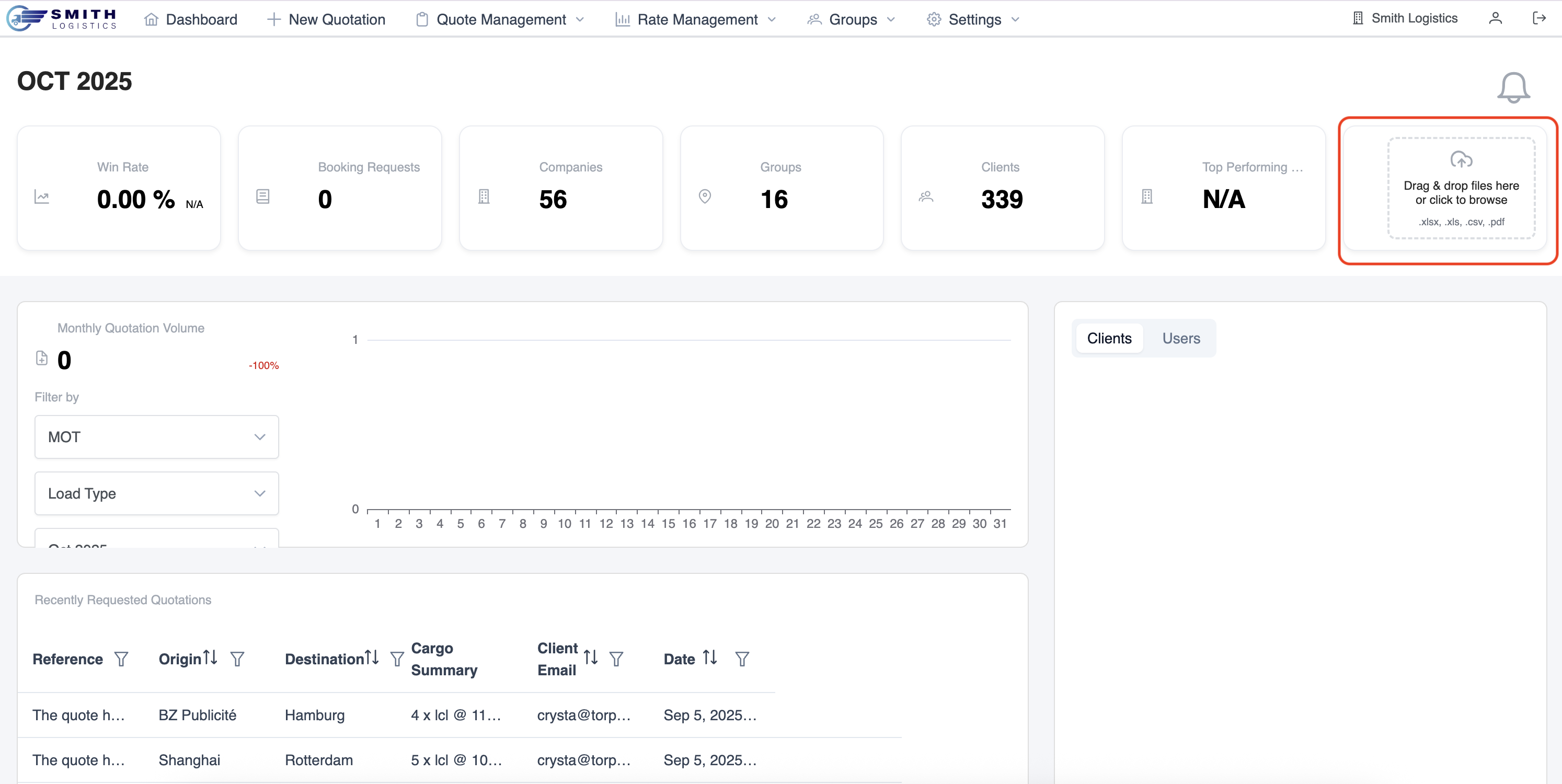
Wait for the sheet to be uploaded. Status can be checked in Rate Management > Upload History. You can click on the file to check status to get more details of flag an issue with the upload if needed.
How to view carriage Option 1
Another option to view carriage is to go on Rate Management > Contracts > Filter by mode of transportation. Click on the contract and make changes here as well
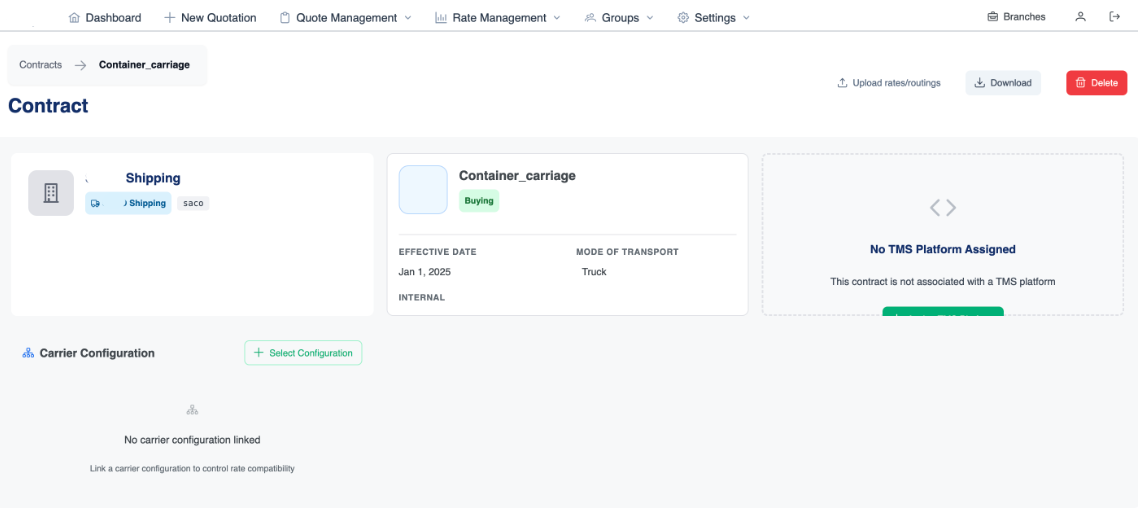
From there, you can edit surcharges as well, add notes, check the coverage map etc. You can also click on individual rates, edit them or copy them.
How to view carriage Option 2
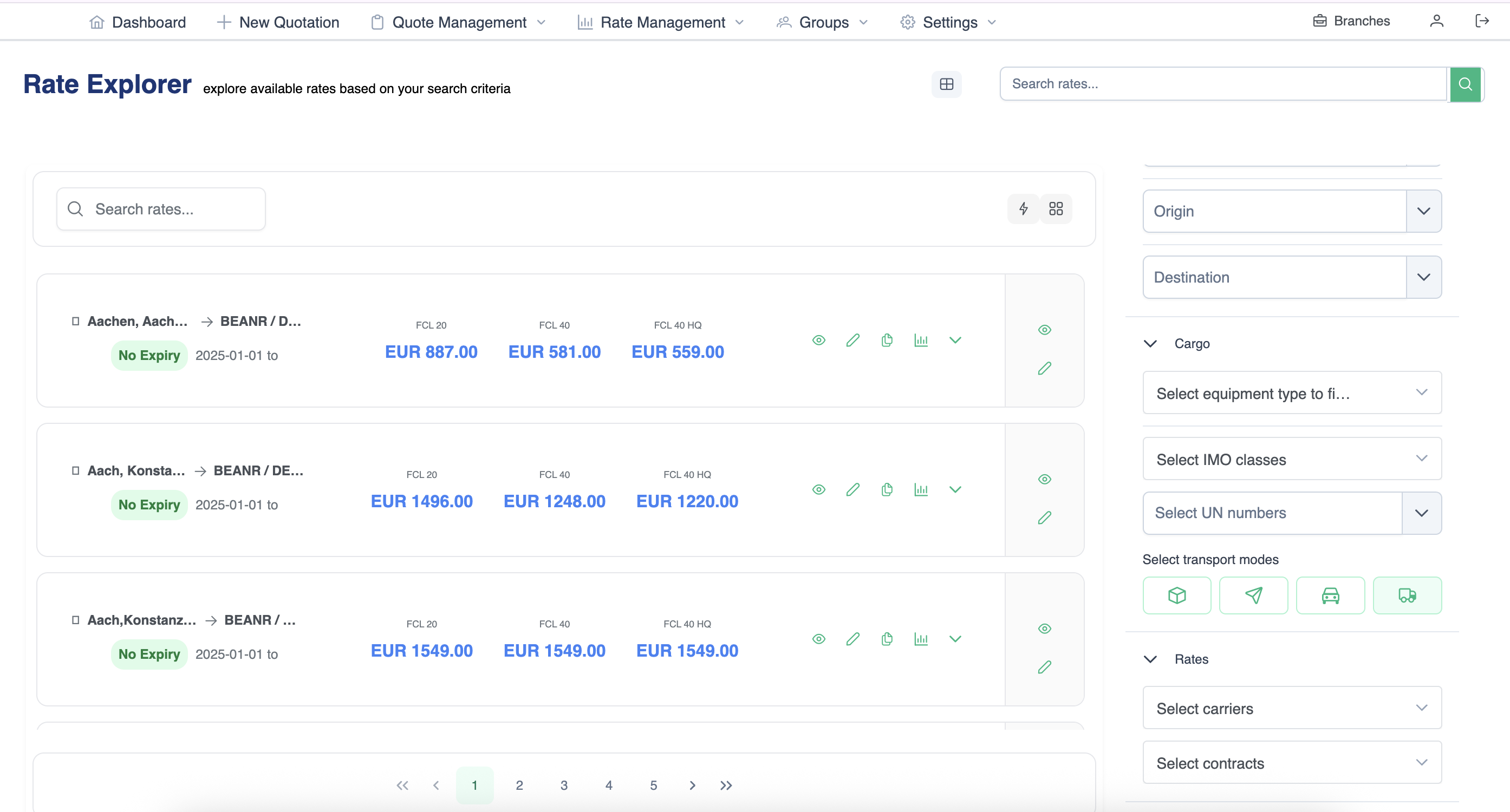
From the navigation bar, go on Rate Management > Rate Explorer. Filter on the right on the mode of transportation of your choice (i.e trucking). You can add other filters such as origin, destination, carriers or contracts.
The rates will appear on the left hand side.
How to add surcharges (Option 2)
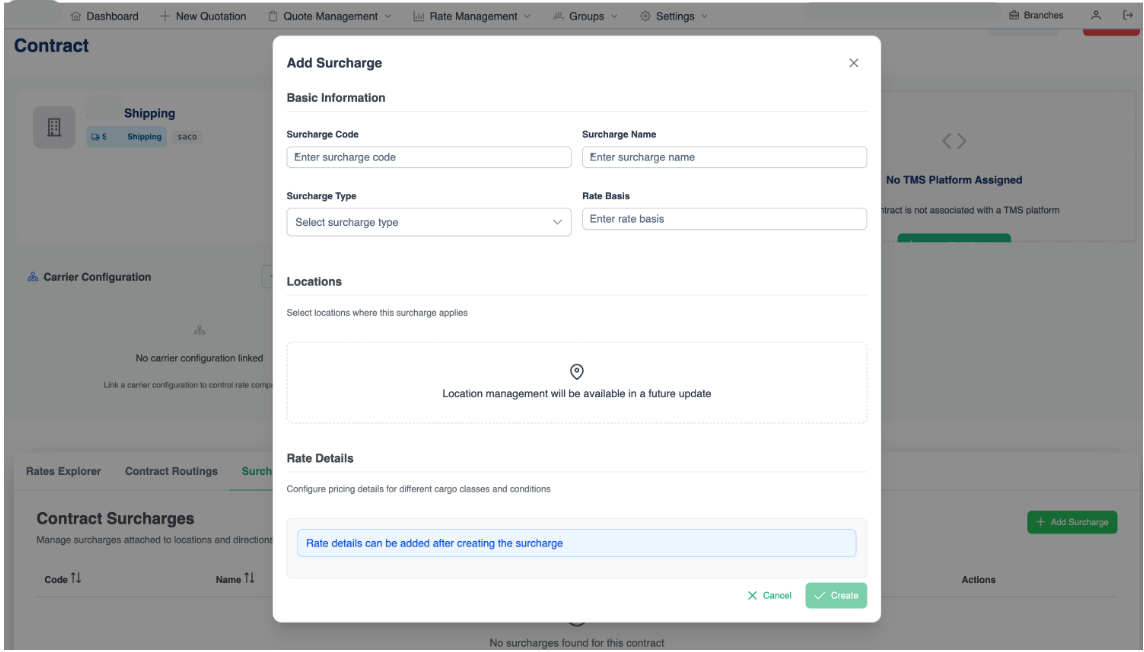
Surcharges should be added at the contract level, more than anywhere else. If you want to add them for a particular origin-destination, you can do so, but we encourage you to do it through the contract first, especially because currently creating it from the rate page does not automatically add the locations to the formIt is better to add surcharges from the Contract page (Option 1) to have them applied to all rates from the same contract. However if you want to make a single rate surcharge change you can do it from there. From there (Rate Explorer > Filter on Mode of Transportation > Click on Rate), you can view or add surcharges.

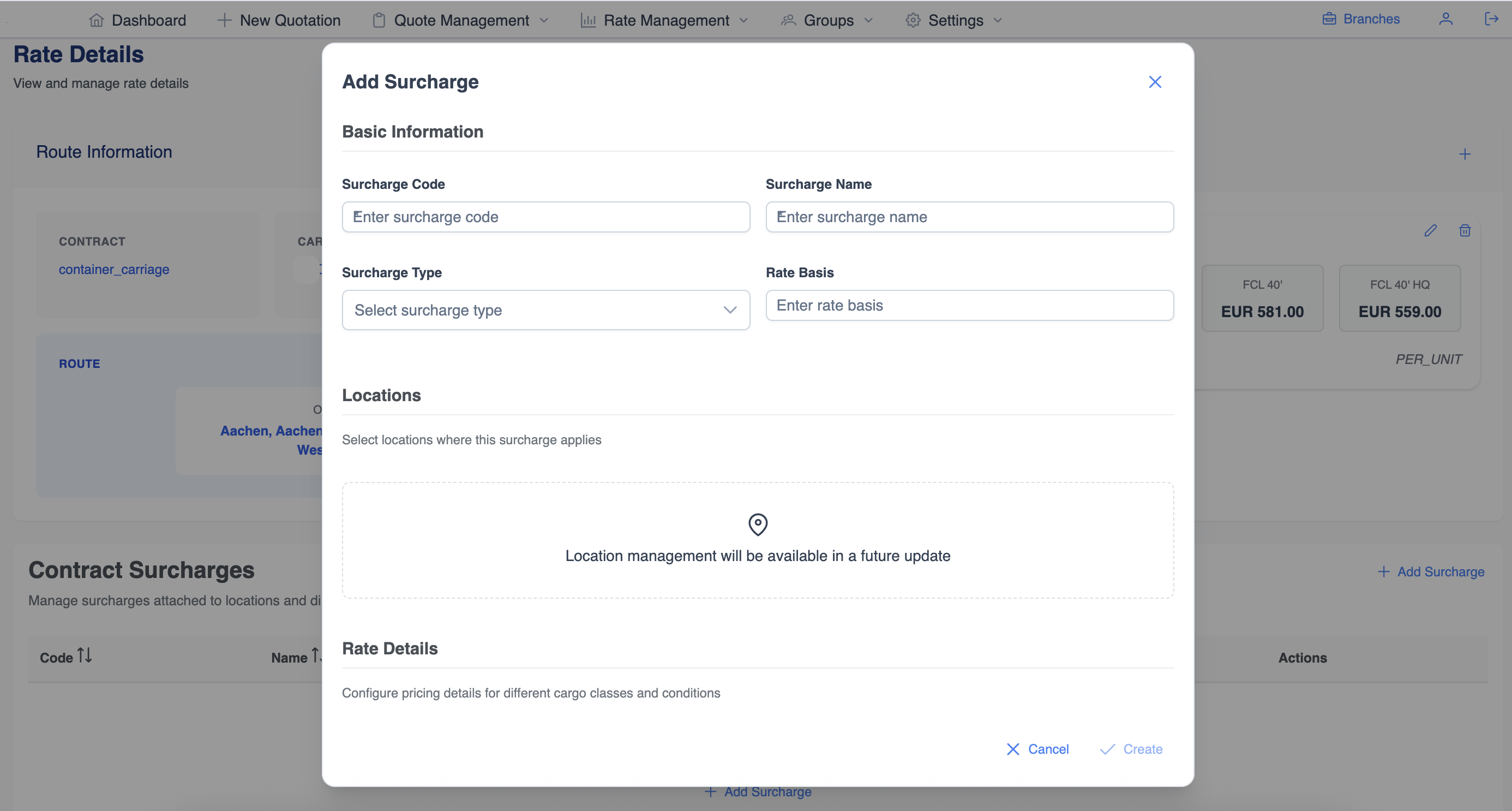
Click on add surcharges. Enter details and basic information such as surcharge code, surcharge name or type, rate basis. You can even add options here such as marking this rate Internal, Optional or Included.
GERMAN VERSION
Unsere Plattform ist für die Verwendung mit verschiedenen Arten von formatierten Tabellen ausgelegt. Wenn Sie mit den früheren ItsMyCargo-Vorlagen vertraut sind, empfehlen wir Ihnen, diese zu verwenden. Unser Support-Team steht Ihnen jederzeit zur Verfügung, um sicherzustellen, dass Ihre Daten für eine optimale Leistung korrekt strukturiert sind.
Es gibt verschiedene Möglichkeiten, Frachtdaten hochzuladen. Die verschiedenen Optionen finden Sie hier: https://itsmycargo.helpsite.com/articles/137446-guide-to-upload-lclfcl-pricing-sheets
Für diese Anleitung wählen wir Option 1: Hochladen aus der Dashboard-Ansicht.
Für diejenigen, die mit den früheren Versionen von ItsMyCargo vertraut sind: Sie müssen vor dem Hochladen der Fracht nicht mehr den Hub suchen. Dieser wird anhand des Locode-Werts ermittelt. Stellen Sie sicher, dass der Locode-Wert in der Tabelle enthalten ist.
Ziehen Sie Ihre Datei in der Dashboard-Ansicht einfach per Drag & Drop in das Feld auf der rechten Seite „Dateien hierher ziehen oder zum Durchsuchen klicken”.
Warten Sie, bis die Datei hochgeladen wurde. Der Status kann unter „Tarifverwaltung > Upload-Verlauf“ überprüft werden. Sie können auf die Datei klicken, um den Status zu überprüfen und bei Bedarf weitere Details zu einem Problem beim Hochladen zu erhalten.
How to view carriage Option 1
Eine weitere Möglichkeit, die Beförderungsart anzuzeigen, besteht darin, zu „Tarifverwaltung > Verträge > Nach Beförderungsart filtern“ zu gehen. Klicken Sie auf den Vertrag und nehmen Sie auch hier Änderungen vor.
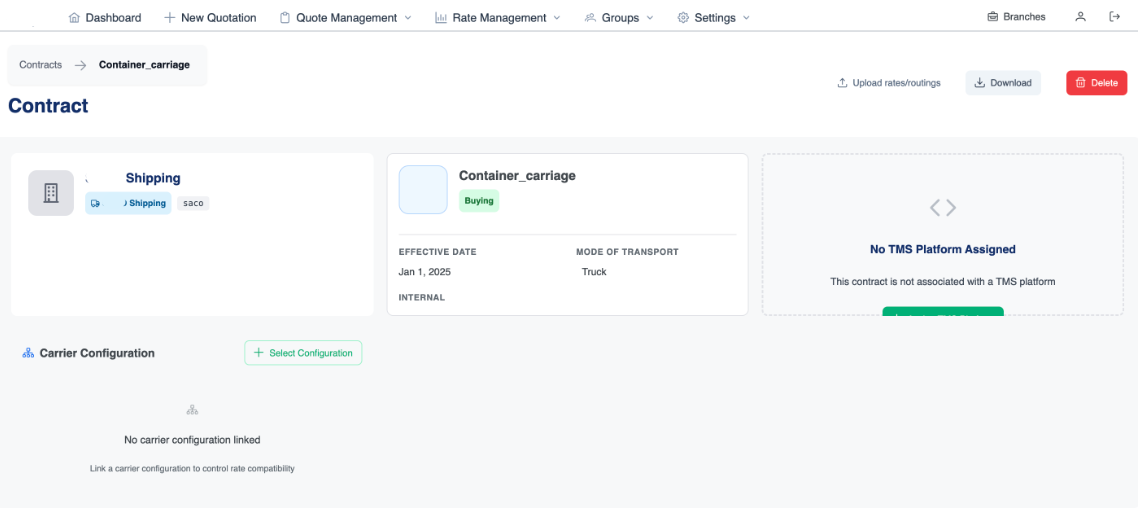
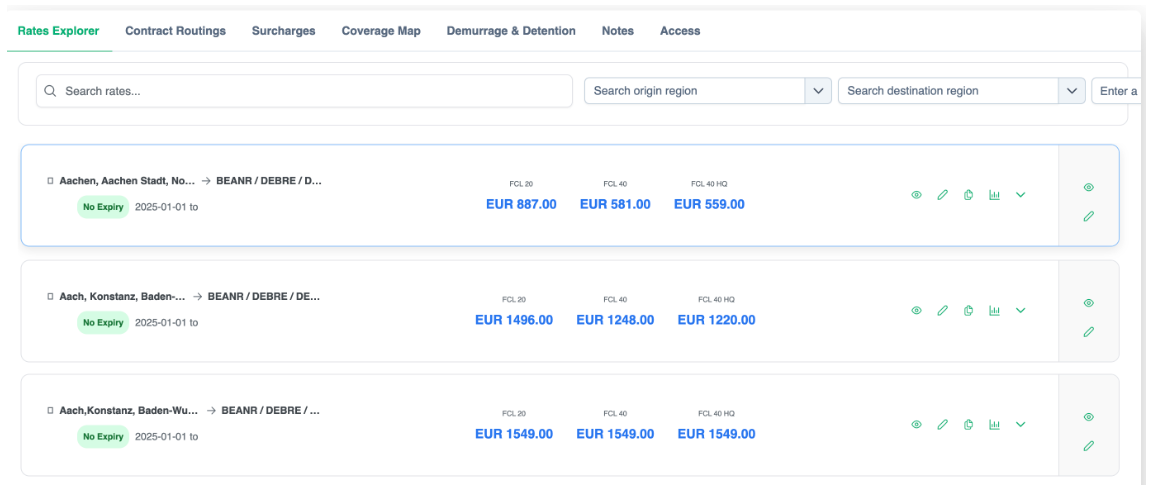
Von dort aus können Sie auch Zuschläge bearbeiten, Notizen hinzufügen, die Abdeckungskarte überprüfen usw. Sie können auch auf einzelne Tarife klicken, diese bearbeiten oder kopieren.
How to view carriage Option 2
Gehen Sie in der Navigationsleiste auf „Rate Management“ > „Rate Explorer“. Filtern Sie auf der rechten Seite nach dem gewünschten Transportmittel (z. B. LKW). Sie können weitere Filter wie Herkunftsort, Zielort, Spediteure oder Verträge hinzufügen.
Die Preise werden auf der linken Seite angezeigt.
How to add surcharges (Option 2)
Zuschläge sollten vor allem auf Vertragsebene hinzugefügt werden. Wenn Sie sie für eine bestimmte Herkunfts- und Zielortkombination hinzufügen möchten, können Sie dies tun, aber wir empfehlen Ihnen, dies zunächst über den Vertrag zu tun, insbesondere weil derzeit beim Erstellen über die Tarifseite die Standorte nicht automatisch zum Formular hinzugefügt werden. Es ist besser, Zuschläge über die Vertragsseite (Option 1) hinzuzufügen, damit sie auf alle Tarife desselben Vertrags angewendet werden. Wenn Sie jedoch eine einzelne Tarifzuschlagsänderung vornehmen möchten, können Sie dies von dort aus tun. Von dort aus (Tarif-Explorer > Filter nach Transportart > Auf Tarif klicken) können Sie Zuschläge anzeigen oder hinzufügen.
Klicken Sie auf „Zuschläge hinzufügen”. Geben Sie Details und grundlegende Informationen wie Zuschlagscode, Zuschlagsname oder -typ und Tarifgrundlage ein. Sie können hier sogar Optionen hinzufügen, z. B. diesen Tarif als „Intern”, „Optional” oder „Inklusive” kennzeichnen.